Showing posts with label facebook. Show all posts

Facebook ရဲ႕ ေနာက္ခံပုံေလး ေျပာင္းၾကည့္ရေအာင္

ကၽြန္ေတာ္တို႔ ပုံမွန္ ျမင္ေနက် Facebook ေနာက္ခံပုံေလးကုိ ရုိးလာၿပီဆုိရင္ေတာ့ မိမိစိတ္ႀကိဳက္ပုံေလးကုိ FB Refresh လုိ႔ေခၚတဲ့ Google Chrome Extension ေလး သုံးၿပီး ေျပာင္းၾကည့္ရေအာင္ဗ်ာ။ လုပ္ပုံလုပ္နည္းကလည္း အင္မတန္ကုိ ရုိးရွင္းလြယ္ကူပါတယ္။

၁) Chrome App Store ကေန FB Refresh ဆုိတဲ့ Extension ေလးကုိ install လုပ္လုိက္ပါ။

၂) ကဲ install လုပ္ၿပီးၿပီဆုိရင္ေတာ့ adress bar မွာ "chrome://extension/s" ေလးကုိ ရုိက္ထည့္ၿပီး ဖြင့္လုိက္ပါ။

၃) အဲဒီေအာက္မွာ Chrome Browser ထဲမွာ သြင္းထားတဲ့ Extension ေလးေတြကုိ ေတြ႕ပါလိမ့္မယ္။ အဲဒီထဲကမွ FB Refresh ေအာက္မွာ Options ဆုိတာေလးကုိ ႏွိပ္လုိက္ပါ။

၄) ႏွိပ္လုိက္ၿပီဆုိရင္ေတာ့ အေပၚက ပုံေလးအတုိင္း ေတြ႕ပါမယ္။ ဒါဆုိရင္ေတာ့ Choose files ဆုိတဲ့ခလုတ္ေလး ကုိ ႏွိပ္ၿပီး မိမိႀကိဳက္တဲ့ ပုံေလးကုိ ထည့္ေပးလုိက္ပါ။ သုိ႔တည္းမဟုတ္ရင္လည္း သူ ေပးထားတဲ့ theme ထဲက ပုံေလးေတြကုိလည္း ေရြးႏုိင္ပါတယ္။

၅) ၿပီးၿပီဆုိရင္ေတာ့ Save ခလုတ္ေလးကုိ ႏွိပ္လုိက္ပါ။

ကဲ ရုိးအီလာတဲ့ Facebook Background ေလးကုိ ေျပာင္းၿပီး သုံးေပါ့ဗ်ာ။ ကၽြန္ေတာ့္ကေတာ့ ခ်က္ခ်င္းကုိ ေျပာင္းပ လုိက္ၿပီဗ်ာ။  သူငယ္ခ်င္းမ်ားအားလုံး အဆင္ေျပၾကပါေစ။


မူရင္းလင့္ [How To Change Facebook Background With FB Refresh]

ေက်းဇူးတင္စြာျဖင့္
iTFree4U

Facebook Hacking [eBooks]

ဒီေန႔ေတာ့ Facebook Hacking ပုိင္းဆုိင္ရာ စာအုပ္ေလးမ်ားကုိ စုစည္းေပးလုိက္ပါတယ္။ အခုဆုိရင္ Hacking Hacking နဲ႔ ေတာ္ေတာ္ေလး ေခတ္စားလာသလုိ ေလ့လာတဲ့သူေတြလည္း အေတာ္ေလးကုိ မ်ားလာတာကုိ ေတြ႕ရပါတယ္။ ကၽြန္ေတာ္ေတာ့ ပါမယ္မထင္ဘူး။ ဘာပဲေျပာေျပာ အေကာင္းဘက္က ၾကည့္ရင္ အားရစရာ အရမ္းေကာင္းပါတယ္။ အဲဒီထဲကမွ ကမၻာ့နံပါတ္ ၁ Social Networking Site ျဖစ္တဲ့ Facebook ထဲမွာ သူမ်ားေတြရဲ႕ အေကာင့္ေတြကုိ လက္တည့္စမ္းလာၾကပါတယ္။ ဒါကုိ သိထားဖုိ႔ ျမန္မာႏုိင္ငံသား ပညာရွင္ေတြ ေရးသားထားတဲ့ Facebook Hacking နည္းလမ္း စာအုပ္ေလးမ်ားကုိ စုစည္းၿပီး ျပန္လည္မွ်ေ၀ လုိက္ပါတယ္ဗ်ာ။ ကုိယ္တုိင္ ဟက္တတ္ဖုိ႔ထက္ မိမိအေကာင့္ကုိ ဟက္လာရင္ ဘယ္လုိ ကာကြယ္ရမလဲဆုိတဲ့ ဟာေလး ကုိ သိေစခ်င္ပါတယ္။ စာေရးသူ ျမန္မာပညာရွင္မ်ားကုိ ဒီေနရာကေန သူငယ္ခ်င္းမ်ားအားလုံး ကုိယ္စား ေက်းဇူးတင္ပါတယ္ဗ်ာ။ ကဲ အတူတူ ဖတ္ရေအာင္ေနာ္။

Facebook Hacking စာအုပ္မ်ား ေဒါင္းယူရန္

ေအာ္ ေျပာရမွာ က်န္ခဲ့လုိ႔ အကယ္၍ Password ေမးခဲ့ရင္ iTFree4U ေလး ရုိက္ထည့္လုိက္ပါေနာ္။


ေက်းဇူးတင္စြာျဖင့္
iTFree4U

Facebook Data ေတြကုိ ဘယ္လုိ Backup လုပ္မလဲ

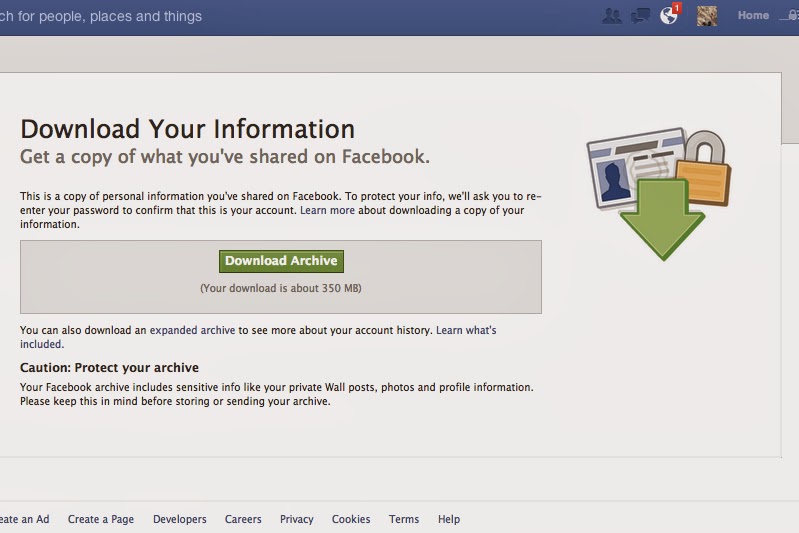
မေန႔က ကၽြန္တင္ေပးထားတဲ့ ထားတဲ့ ေဆာင္းပါးေလးရဲ႕ အဆက္ဆုိလည္း ဟုတ္ပါတယ္။ မေန႔ကေတာ့ ကၽြန္ေတာ္တို႔ ဘာေၾကာင့္ Facebook Content ေတြကုိ Backup လုပ္သင့္သလဲဆုိတာကုိ တင္ျပခဲ့ၿပီး ျဖစ္ပါတယ္။ အဲဒီေတာ့ သိသင့္သေလာက္လည္း သိၿပီးပါၿပီ။ ဒီတစ္ခါေတာ့ ဘယ္လုိ Backup လုပ္မလဲ။ ကဲ လြယ္ပါတယ္။ အဆင့္က (၅)ဆင့္တည္းပါ။ အတူတူ လုပ္ၾကည့္ရေအာင္ေနာ္။ တကယ္ေတာ့ Facebook built-in archival tool ေလးကုိ အသုံးျပဳၿပီး လုပ္သြားတာပါပဲ။

အဆင့္(၁) ညာဘက္အေပၚေထာင့္နားက ဂီယာသြားပုံေလးကုိ ႏွိပ္ၿပီး Account Settings ေလးကုိ ဖြင့္ပါ။
အဆင့္(၂) ကဲ ဘယ္ေရာက္ေနလဲ ၾကည့္ရေအာင္။ အဲဒီေအာက္နားေလးမွာပဲ Download a copy ဆုိတာေလးကုိ ေတြ႕တယ္ဟုတ္။ အဲဒါေလးကုိ ႏွိပ္လုိက္ရင္ confirm လုပ္ေပးဖုိ႔ password ေတာင္းပါလိမ့္မယ္။ ထည့္ေပးလုိက္ပါ။ ၿပီးရင္ ေအာက္မွာ expanded archive ေလးကုိေတြကုိ backup လုပ္ခ်င္သလားတဲ့။ ကဲ အပန္းမွမႀကီးတာ အကုန္သာ လုပ္ပလုိက္။
အဆင့္(၃) Download Archive ေလးႏွိပ္ၿပီး ေဒါင္းလုိက္ပါၿပီ။ ကဲ ဘယ္ေလာက္ အံ့ၾသဖုိ႔ေကာင္းလဲ။ ဆုိဒ္က MB ေလာက္ပဲ ရွိတယ္။ ဒီေလာက္ ကၽြန္ေတာ္တို႔ ႏွစ္အေတာ္ၾကာ တင္ထားတဲ့ ဓါတ္ပုံေတြ/သတင္းေတြ/ Post ေတြဟာ ဒီေလာက္ပဲ ရွိတယ္ဆုိေတာ့။
အဆင့္(၄) ကဲ ဖြင့္ၾကည့္ရေအာင္။ ေဟာဗ်ာ။ အားလုံး folder ေလးေတြနဲ႔ ေတြ႕ရၿပီ။ အဲဒီမွာ subfolders ေလး ၂ ခုေတြ႕မယ္။ html နဲ႔ photos ဆုိၿပီးေတာ့။ html folder ကေတာ့ တင့္ခဲ့သမွ် posts, likes, messages ေတြပါ။ Friends ဆုိတာ ေအာက္မွာလည္း သင့္သူငယ္ခ်င္းေတြရဲ႕ email စတာေတြ ေတြ႕ပါမယ္။ အဲဒီမွာ သင္တင္ထား ခဲ့တဲ့ ဓါတ္ပုံေတြကုိ html နဲ႔လည္း ေတြ႕ႏုိင္ပါေသးတယ္။ ဒုတိယ main folder ေလးကေတာ့ အင္မတန္ကုိ အ့ံၾသဖုိ႔ေကာင္းပါတယ္။ သင္တင္ထားခဲ့သမွ် ဓါတ္ပုံေတြကုိ .jpeg format နဲ႔ ေတြ႕ရပါမယ္။
အဆင့္(၅) အကယ္၍ သင္ expanded archive ကုိလည္း ေဒါင္းခဲ့မယ္ဆုိရင္ေတာ့ သူငယ္ခ်င္းေတြရဲ႕ အျခားအခ်က္အလက္ေတြကုိပါ ေတြ႕ရမွာပါ။
ကဲ ဘယ္ေလာက္လြယ္ၿပီး အံ့ၾသဖုိ႔ေကာင္းလဲေနာ္။ ကၽြန္ေတာ္ အအံ့ၾသဆုံးကေတာ့ တင္ခဲ့သမွ် ဓါတ္ပုံေတြကုိ .jpeg အေနနဲ႔ ျပန္ရတာကုိပါပဲ။ ဒါကေတာ့ Facebook built-in tool ကုိ အသုံးျပဳၿပီး backup လုပ္ျခင္းပါ။ တျခား tool ေတြကုိလည္း အသုံးျပဳၿပီး backup လုပ္ႏုိင္ပါေသးတယ္။ ဆက္လက္ ေဖာ္ျပေပးသြား ပါ့မယ္။ အားလုံး အဆင္ေျပၾကပါေစ။


ဆက္လက္မွ်ေ၀ပါဦးမည္။
ေက်းဇူးတင္စြာျဖင့္
iTFree4U

ဘာေၾကာင့္ မိမိရဲ႕ Facebook Content ေတြကုိ Backup လုပ္ဖုိ႔ လုိအပ္သလဲ

ကၽြန္ေတာ္ကုိယ္တုိင္ ဒီရက္ထဲ ေမးမိတဲ့ ေမးခြန္းေလးတစ္ခုပါ။ သူငယ္ခ်င္းတို႔အတြက္လည္း အသုံး၀င္ဖုိ႔ အေျဖေလးတစ္ခ်ဳိ႕ ရွာေတြ႕သေလာက္ ျပန္လည္ ွမွ်ေ၀ ေရးသားလုိက္ပါတယ္။ ကဲ အတူတူ စဥ္းစား ၾကည့္ရေအာင္ဗ်ာ။ ဘာေၾကာင့္ ကၽြန္ေတာ္ ႏွစ္အေတာ္ၾကာ တင္ထားသမွ် ဓါတ္ပုံေတြ/သတင္းေတြ/ sharing data ေတြကုိ backup လုပ္ဖုိ႔ လုိအပ္သလဲ။

၁) သင့္ Facebook အေကာင့္ Hack ခံရၿပီဆုိပါစုိ႔။ ဒါဆုိ သင္ တင္ထားသမွ် Photos, သူငယ္ခ်င္းစာရင္းေတြ၊ Status Update ေတြ၊ Posted Link ေတြ စတဲ့စတဲ့ အရာေတြကုိ အဆုံးရႈံးခံႏုိင္မလား။ ဒီကေန႔ ေခတ္မွာ ဘယ္ စာရြက္/စာတမ္း စာရင္းအင္းမဆုိ၊ အခ်က္အလက္မဆုိ backup ဆုိတာ ထားဖုိ႔ လုိအပ္လာပါၿပီ။

၂) Facebook က ၉၉.၉၉၉ ရာခုိင္ႏႈန္း လုံၿခဳံတယ္ ေျပာပါဦး။ ေန႔စဥ္နဲ႔အမွ် ကၽြန္ေတာ္တို႔ ကုိယ္တုိင္ အေကာင့္ေတြက Lock က်ကုန္တယ္။ အခ်က္အလက္ေတြ ဆုံးရႈံးကုန္တယ္။ အဲဒီေတာ့ ပညာေရး/ စီးပြားေရး ရည္ရြယ္ခ်က္နဲ႔ ဖြင့္ထားတဲ့ Page ေတြကုိ ဘယ္လုိလုပ္ၾကမလဲ။ ဒီအခ်က္ကလည္း အေရးႀကီး ပါတယ္။

၃) ကၽြန္ေတာ္တို႔ကေတာ့ သိပ္မသိၾကေပမယ့္ တကယ္ Business , Education, Government ပုိင္းဆုိင္ရာ အသုံးျပဳသူေတြရဲ႕ Data Loss ျပသနာဟာ Facebook မွာ ေန႔တုိင္း ႀကဳံေတြ႕ေနရပါတယ္။ ဒါေတြကုိေကာ ဘယ္လုိလုပ္ ကာကြယ္ထားမလဲ။

၄) သင္ဟာ ကုမၸဏီတစ္ခုရဲ႕ Facebook Page ကုိ post / edit လုပ္ေပးေနရတဲ့ admin ဆုိပါေတာ့။ သင္ ေန႔စဥ္ တင္သမွ် အခ်က္အလက္ေတြ ဆုံးရႈံးသြားၿပီဆုိရင္ေကာ။ သင့္ရဲ႕ အခ်ိန္ေတြ ဆုံးရႈံးသြားရုံတင္မကဘူးေနာ္။ သင့္ကုမၸဏီရဲ႕ ေငြေၾကးနဲ႔ အခ်ိန္ေတြလည္း ဆုံးရႈံးသြားမွာပဲဆုိတာ ထည့္စဥ္းစားပါ။

၅) သင့္ရဲ႕ Facebook ကုိ ကာကြယ္ျခင္းဟာ သင့္ရဲ႕ Data ကုိ ကာကြယ္ရုံတင္မကဘူး Facebook နဲ႔ ေန႔စဥ္ ခ်ိပ္ဆက္အသုံးျပဳေနတဲ့ Thirt-party Sites ႏွင့္ services ေတြက ရယူသြားမယ့္ Data / credentials ပုိင္းဆုိင္ရာ ေတြလည္း ဆုံးရႈံးသြားမွာပါ။

၆) ၃ သန္းေက်ာ္ေသာ Page ေတြဟာ Facebook ေပၚမွာ ေန႔စဥ္ စီးဆင္းေနပါတယ္။ သင့္ရဲ႕ Page ပုိင္းဆုိင္ရာ Promote လုပ္ေတာ့မယ္ဆုိရင္ေကာ အဲဒီထဲမွာ ပါတဲ့ Data ေတြ ဆုံးရႈံးသြားရင္ေကာ .... ။ Promote လုပ္ရင္ အခ်ိန္ကုန္/ ေငြကုန္ေၾကးက်ခံရမွာေလ။

၇) ပ်မ္းမွ်အားျဖင့္ တြက္ၾကည့္ရင္တဲ့ Facebook အေကာင့္တစ္ခုမွာ သူငယ္ခ်င္း ၁၃၀ ေယာက္ ရွိပါတယ္တဲ့။ ကဲ အေၾကာင္းအမ်ဳိးမ်ဳိးေၾကာင့္ သင့္အေကာင့္ ေပ်ာက္ဆုံးသြားၿပီဆုိရင္ ဒီသူငယ္ခ်င္းေတြကုိ အတိအက် ဘယ္လုိလုပ္ ျပန္ရွာၿပီး add မလဲ။ backup ထားမယ္ဆုိရင္ေတာ့ အားလုံး ျပန္ရႏုိင္ပါတယ္တဲ့။

၈) Facebook အသုံးျပဳသူေတြဟာ ပ်မ္းမွ်အားျဖင့္ လစဥ္ အနည္းဆုံး 4 Pages ကုိ Likes လုပ္ပါတယ္တဲ့။ အလုပ္မ်ားသူေတြရဲ႕ သဘာ၀အေလ်ာက္ သူတို႔ဟာ Page တစ္ခုက ေနာက္တစ္ခါ ျပန္ Like လုပ္ဖုိ႔ဆုိတာ မျဖစ္နုိင္သေလာက္ပါပဲ။ ကဲ သင့္ Facebook Page ေပ်ာက္သြားခဲ့ရင္ သင့္ Page ရဲ႕ Fan ေတြ ဘယ္လုိ ျပန္ရဖုိ႔ လြယ္မလဲ။

၉) 10,000+ Likes ရွိတဲ့ Facebook Pages ဟာ ၄ ရာခုိင္ႏႈန္းခန္႔သာ ရွိပါတယ္တဲ့။ ကဲ သင့္ရဲ႕ Page သာ အဲဒီ ၄ ရာခုိင္ႏႈန္းထဲ ပါေနခဲ့ရင္ ေသခ်ာသေလာက္ပါပဲ။ သင့္ Page ရဲ႕ Fans ေတြေပ်ာက္သြားခဲ့ရင္ အဲဒီလုိ ျပန္ရဖုိ႔ဆုိတာ အင္မတန္ခက္ခဲမယ္ေနာ္။

၁၀) Likes ေပါင္း 10,000+ ရွိေနတဲ့ Page တစ္ခုျဖစ္လာတယ္ဆုိတာ သူ တင္ထားတဲ့ ဗီဒီယုိ၊ ဓါတ္ပုံ၊ မွတ္တမ္း သတင္းေတြေၾကာင့္ေပါ့။ ကဲ အဲဒါေတြ ရင္းႏွီးခဲ့ရတဲ့အတြက္ ဆုံးရႈံးသြားခဲ့ရင္လည္း အင္မတန္ကုိ ႀကီးမားတဲ့ ဆုံးရႈံးမႈႀကီးတစ္ခု ျဖစ္မွာ ေသခ်ာပါတယ္။

၁၁) Facebook က သင့္သူငယ္ခ်င္းေတြ၊ Fan ေတြရဲ႕ လုပ္ေဆာင္ခ်က္ေတြ အားလုံးကုိ ျပသေနမွာ မဟုတ္ေတာ့ပါဘူး။ အဲဒီေတာ့ သင့္ရဲ႕ Content ေတြ ေပ်ာက္ဆုံးသြားရင္ အဲဒီသူငယ္ခ်င္းေတြ ေရးထားမယ့္ Comment ေတြ၊ Likes ေတြလည္း အတူတူ ေပ်ာက္ကြယ္သြားမွာေလ။ Backup လုပ္ထားျခင္းဟာ အဲဒီအရာ ေတြကုိ ကုိယ္ပြား သိမ္းထားေပးမွာပါ။

၁၂) အခုဆုိရင္ Facebook ေပၚမွာ Post တင္သမွ်ေတြဟာ Facebook ေပၚမွာ ေပၚလာသလုိ Google Search ေပၚမွာလည္း ေပၚလာတယ္ေနာ္။ အဲဒီေတာ့ ဆုံးရႈံးခဲ့မယ္ဆုိရင္ ၂ ဆ ဆုံးရံႈးမွာပါ။

ကဲ ဒီေလာက္ဆုိ Facebook မွာ Backup ဟာ ဘယ္ေလာက္ အေရးႀကီးတယ္ဆုိရင္ သူငယ္ခ်င္းတို႔ သိေလာက္ပါၿပီေနာ္။ စီးပြားေရးဆုိင္ရာ/သတင္းအခ်က္အလက္ပုိင္းဆုိင္ရာ ေ၀မွ်ေနတဲ့ ဆုိဒ္ဆုိ Backup လုပ္ထားျခင္းဟာ အင္မတန္ကုိ တန္ဖုိးရွိတဲ့ လုပ္ရပ္ျဖစ္မွာပါ။ ဘယ္လုိ backup လုပ္မလဲဆုိတာေလးကုိ ဆက္လက္မွ်ေ၀ တင္ျပေပးသြားပါ့မယ္ဗ်ာ။ ေစာင့္ေမွ်ာ္ဖတ္ရႈပါဦး။


ဆက္လက္မွ်ေ၀ပါဦးမည္။
ေက်းဇူးတင္စြာျဖင့္
iTFree4U

Facebook အေကာင့္အား ကာကြယ္ရန္ နည္းလမ္း(၉)သြယ္

သန္းေပါင္းမ်ားစြာေသာ ဆုိဒ္ေတြထဲမွာ Facebook ဟာ နံပါတ္(၁) ျဖစ္လာခဲ့ပါၿပီ။ သင္ဟာ ေန႔တုိင္း Device ေပါင္းစုံကေန Facebook အေကာင့္ထဲကုိ login ၀င္ေနတာဆုိေတာ့ တစ္ေနရာမဟုတ္ တစ္ေနရာမွာ သင္ logout လုပ္ဖုိ႔ ေမ့ေကာင္းေမ့ႏုိင္မယ္။ အဲဒီေတာ့ အျခားသူေတြက သင္ေမ့ခဲ့တဲ့ Facebook အေကာင့္ကုိ မလုိအပ္တဲ့ နည္းလမ္းနဲ႔ အသုံးခ်သြားမယ္။ ဒါေတြကုိ ဘယ္လုိ နည္းလမ္းနဲ႔ ကာကြယ္မလဲ။ ဒီလုိပဲ အျခားနည္းလမ္းေတြနဲ႔လည္း သင့္ရဲ႕ အေကာင့္ကုိ Hacker / Attacker ေတြက အေ၀းတေနရာကေန လွမ္းၿပီး access ရမသြားရေလေအာင္ ဘယ္နည္းလမ္းေတြ နဲ႔ ကာကြယ္မလဲဆုိတာကုိ နည္းလမ္း(၉)သြယ္နဲ႔ တင္ျပသြားပါ့မယ္။

၁) အေကာင္းဆုံး/အခုိင္မာဆုံး Password ကုိ ဖန္တီးထားပါ။
သင့္ဆီမွာ Facebook အေကာင့္အတြက္ သင့္ရဲ႕ ကုိယ္ပုိင္ Password ရွိတယ္ဆုိတာ ဟုတ္ပါတယ္။ ဒါေပမယ့္ Facebook အေကာင့္အတြက္ အျခား ဆုိဒ္ရဲ႕ Password ေတြနဲ႔ လုံး၀ မတူရင္ ပုိေကာင္းပါတယ္။ ဥပမာ- email, blog, hosting, စသည္ျဖင့္ ....


Facebook မွာ Password ခ်ိန္းခ်င္တယ္ဆုိရင္ေတာ့ Account Settings > General > Password ထဲ ကေန ၀င္ေရာက္ၿပီး ေျပာင္းလဲႏုိင္ပါတယ္။
အေကာင္းဆုံး Password ဘယ္လုိ ဖန္တီးမလဲဆုိတာ ဒီမွာ ေလ့လာႏုိင္ပါတယ္။

၂) ဖုန္းနံပါတ္ကုိ ထည့္သြင္းၿပီး Confirm လုပ္ထားပါ။
ဖုန္းနံပါတ္ကုိ ထည့္သြင္းၿပီး confirm လုပ္ထားျခင္းဟာ Facebook လုံၿခဳံေရးအတြက္ အေကာင္းဆုံးထဲက နည္းလမ္းတစ္သြယ္ျဖစ္ပါတယ္။ ဒီလုိ ထည့္သြင္းထားျခင္းအားျဖင့္လည္း  အကယ္၍ သင့္ Password ေမ့သြား ခဲ့ရင္လည္း Facebook ကေန SMS ကေနတဆင့္ ျပန္လည္ ရယူႏုိင္ပါတယ္။

ဖုန္းနံပါတ္ကုိ ထည့္သြင္းဖုိ႔ကုိေတာ့ Account Settings > Mobile ထဲကေန Add a Phone ကုိ ႏွိပ္ပါ။
Country ကုိ ေရြးပါ။ ၿပီးရင္ေတာ့ Carrier ကုိ ေရြးေပးပါ။ ၿပီးရင္ေတာ့ Next ကုိ ႏွိပ္ပါ။
ဒါဆုိ သင္ျပဳလုပ္ရမယ့္ ညႊန္ၾကားခ်က္ေလးတစ္ခု က်လာပါမယ္။ F ဆိုတဲ့ စာလုံးေလးကုိ SMS ျဖင့္ နံပါတ္တစ္ခုကုိ ပုိ႔ေပးရပါမယ္။ ၿပီးတာနဲ႔ confirmation code ကုိ ဖုန္းက လက္ခံရရွိပါလိမ့္မယ္။ ေနာက္ၿပီး သူ႕ေအာက္မွာလည္း ဖုန္းနံပါတ္ကုိ သူငယ္ခ်င္းမ်ားနဲ႔ share လုပ္မလား/ သူငယ္ခ်င္းမ်ား ဖုန္းကုိ text လုပ္ခြင့္ျပဳမလား စသည္ျဖင့္ ေရြးခ်ယ္ႏုိင္ပါေသးတယ္။
ကဲ ဒါဆုိရင္ေတာ့ သင့္ဖုန္းနံပါတ္ကုိ Facebook နဲ႔ Register လုပ္ၿပီးသြားပါၿပီ။

၃) Secure Browsing ကုိ Activate လုပ္ေပးပါ။
အျခားလုပ္ရမယ့္အရာေတြနဲ႔အတူ Facebook အတြင္း မိမိလုပ္ေဆာင္သမွ် Browsing Activity လည္း လုံၿခဳံဖုိ႔ လုိအပ္ပါတယ္။ အဲဒီအတြက္ Secure Browsing ကုိ ဖြင့္ေပးရမွာပါ။ ဒါဆုိ ျပင္ပကေန သင့္ဆီ ၀င္လာမယ့္ applications ေတြ၊ သင့္ရဲ႕ information ေတြကုိ လွမ္းယူမယ့္ အရာေတြကုိ သင့္ရဲ႕ ခြင့္ျပဳခ်က္မရဘဲ ဘာမွ လုပ္ေဆာင္လုိ႔ မရေတာ့ဘူးေပါ့။

အဲဒီလုိ Secure Browsing ကုိ activate လုပ္ဖုိ႔အတြက္ Account Settings ထဲက Security ထဲကုိ ၀င္လုိက္ပါ။


Secure Browsing ထဲကေန ညာဖက္ျခမ္းက Edit ဆုိတာေလးကုိ ႏွိပ္လုိက္ပါ။
အဲဒါေလး ပြင့္လာရင္ Browse Facebook on a secure connection ဆုိတာေလးကုိ အမွန္ျခစ္ေလး ျခစ္ေပးလုိက္ပါ။ ၿပီးရင္ေတာ့ Save Changes ခလုတ္ကုိ ႏွိပ္လိုက္ပါ။

၄) Login Approvals ကုိ Activate လုပ္ထားပါ။
Login Approvals ဆုိတာကေတာ့ မိမိရဲ႕အေကာင့္ကုိ သုံးေနက် devices မဟုတ္တဲ့ တျခားတစ္ေနရာကေန ဖြင့္တုိင္းမွာ  security code ေတာင္းေစဖုိ႔ လုပ္ထားတာပါ။ ဒါေလးကုိ activate လုပ္ဖုိ႔အတြက္ကေတာ့ Account Settings>Security သြားပါ။ Login Approvals ကုိ ဖြင့္ၿပီး Edit ဆုိတာေလးကုိ ႏွိပ္ပါ။
အဲဒီမွာ ေပၚလာတဲ့ Check box ေလးကုိ အမွန္ျခစ္ေလး ျခစ္လုိက္ပါ။
ဒါဆုိ ေနာက္ထပ္ Box ေလးတစ္ခု ေပၚလာပါလိမ့္မယ္။ Set Up Now ခလုတ္ကုိ ႏွိပ္ပါ။
သင့္ဖုန္းနံပါတ္ကုိ Register လုပ္ၿပီးသားဆုိရင္ေတာ့ Facebook ကေန သင့္ဆီကုိ Confirmation code ကုိ SMS အလုိအေလ်ာက္ ပုိ႔ေပးပါလိမ့္မယ္။ အဲဒီ code ေလးကုိ ေပးထားတဲ့ အကြက္ေလးထဲမွာ ရုိက္ထည့္ၿပီး Submit Code ကုိ ႏွိပ္လုိက္ပါ။
ဒါဆုိရင္ေတာ့ Login Approvals ေလး ၿပီးဆုံးသြားၿပီ ျဖစ္တဲ့အတြက္ Next ေလးကုိ ႏွိပ္ၿပီး ဆက္သြားပါ။
ေနာက္တစ္ခုအေနနဲ႔ကေတာ့ သင့္ဖုန္းအတြက္ Facebook က ေပးပုိ႔မယ့္ code ကုိ လက္ခံရရွိျခင္း မရွိဘူးဆုိရင္ အသုံး၀င္မယ့္ Code Generator ဆုိတာေလးကုိ အသုံးျပဳႏုိင္ပါေသးတယ္။

Facebook app ကုိ ဖုန္းမွာ အရင္ဆုံး install လုပ္ရပါမယ္။ ကၽြန္ေတာ္ကေတာ့ Android သမားဆုိေတာ့ Google Play ကေန သြားေဒါင္းလုိက္ပါတယ္။ ေဒါင္းၿပီး install လုပ္ၿပီးၿပီဆုိရင္ေတာ့ Next ဆုိတာေလး ႏွိပ္ၿပီးဆက္သြားပါမယ္။
ၿပီးၿပီဆုိရင္ေတာ့ Facebook ကေန Code Generator ေလးကုိ download လုပ္ဖုိ႔ ညႊန္ၾကားခ်က္ ေပးပါ လိမ့္မယ္။ install လုပ္ဖုိ႔အတြက္ကုိ Facebook app ေလးကုိ ဖြင့္လုိက္ပါ။ menu > Account > Code Generator > Add app ဆုိတာေလးကုိ ႏွိပ္ၿပီး Finish Setup ဆုိတာေလးကုိ ႏွိပ္ပါ။
ဒါဆုိ Code Generator ေလး အသက္၀င္သြားပါၿပီ။ ဒါဆုိ Facebook က သင့္ကုိ Code Generator ဘယ္လုိ ဆက္လုပ္ရမယ္ဆုိတာကုိ ေျပာပါလိမ့္မယ္။ ဆက္ၾကည့္ရေအာင္ေနာ္။ အကယ္၍ ေနာက္တစ္ႀကိမ္ သင္က new code ကုိ ေျပာင္းခ်င္ရင္ Facebook app ေလးကုိ ဖြင့္။ Account > Code Generator ေလးကုိ ႏွိပ္လုိက္ တာနဲ႔ code ေပၚလာပါလိမ့္မယ္။ ကဲ ဒါဆုိ Login Approvals အဆင့္ ၿပီးဆုံးသြားၿပီဆုိေတာ့ Close ေလး ကုိ ႏွိပ္ၿပီး ထြက္လုိက္ပါ။

၅) အရင္က ၀င္ခဲ့ဖူးတဲ့ Active Sessions ေတြကုိ ပိတ္ပစ္ပါ။
Facebook မွာ ေကာင္းတဲ့အခ်က္က သင္၀င္ခဲ့ဖူးတဲ့ Device, Date, Location စတာေတြကုိ အတိအက် ေဖာ္ျပ ေပးပါတယ္။ အဲဒီေတာ့ သင့္ရဲ႕ Facebook ကုိ လုံၿခဳံဖုိ႔အတြက္ အဲဒါေတြကုိ ပိတ္ပစ္ ရပါမယ္။ Account Settings >Security page ထဲကေန Active Sessions ကုိ ရွာၿပီး Edit ဆုိတာကုိ ႏွိပ္ပါ။
ဒါဆုိ သင္၀င္ေရာက္ အသုံးျပဳခဲ့ဖူးတဲ့ Device, Location, Date ေတြကုိ လက္ရွိ အပါအ၀င္ အားလုံးကုိ စာရင္းျပဳစုေပးထားပါလိမ့္မယ္။ အဲဒီေတာ့ အျခား Device ေနရာကေန ၀င္ထားခဲ့ဖူးတဲ့ Activity ေတြကုိ End Activity ႏွိပ္ၿပီး ပိတ္ပစ္လုိက္ပါ။

၆) Private Browsing ကုိ Activate လုပ္ပါ။
အျခားသူတစ္ေယာက္ကေန မိမိအေကာင့္ကုိ မ၀င္ေရာက္ႏုိင္ဖုိ႔ လုံၿခဳံေရး ေနာက္ထပ္ နည္းလမ္းတစ္ခုကေတာ့ Private Browsing ပါ။ မိမိအသုံးျပဳတဲ့ Browsers တုိင္းလုိလုိမွာ ပါ၀င္ပါတယ္။ အဲဒီ Private Browsing ေတြကုိ Active လုပ္ၿပီး အသုံးျပဳမယ္ဆုိရင္ေတာ့ မိမိလုပ္ေဆာင္ေနသမွ်ဟာ Browser ရဲ႕ history ထဲကုိ ၀င္မသြားေတာ့ပါဘူး။
Safari
Mac ကေန Safari အသုံးျပဳေနတယ္ဆုိရင္ေတာ့ Safari > Private Browsing ကုိ သြားပါ။
Firefox
Firefox main menu ကေန New Private Window ကုိ ဖြင့္ၿပီး အသုံးျပဳပါ။
Maxthon
ညာဖက္အေပၚေထာင့္ကေန ဖြင့္ၿပီး Private ဆုိတာေလးကုိ ေရြးပါ။ ဒါဆုိ Private Window ပြင့္လာပါမယ္။

၇) ဘယ္ေတာ့မွ Keep me logged in ကုိ မေရြးထားပါနဲ႔။
သင္ Facebook ကုိ Login ၀င္တုိင္းမွာ ေတြ႕ပါလိမ့္မယ္။ Keep me logged in ဆုိတာေလးကုိ အၿမဲတမ္း အမွန္ ျခစ္ ျဖဳတ္ထားေပးပါ။ ပုံမွန္အတုိင္းေလးပဲ ၀င္ပါ။ ဒါဆုိ သင္ Login ၀င္တဲ့အခါတုိင္းမွာ email နဲ႔ password ကုိ ေတာင္းပါလိမ့္မယ္။

၈) Spam Links ေတြကုိ ေရွာင္ၾကဥ္ပါ။
Facebook က Spam ေတြနဲ႔ပါတ္သက္လာရင္ အရမ္းကုိ သတိထားရပါတယ္။ မလုိအပ္ဘဲ ၀င္ေရာက္လာမယ့္ money scams / phishing links / malicious links ေတြရဲ႕ သားေကာင္ မျဖစ္ေအာင္ ေရွာင္ၾကဥ္ ရပါမယ္။ တစ္ခါတေလ သင့္ရဲ႕ အီးေမးထဲကုိ Facebook ကေန အီးေမးေတြ ေရာက္လာတတ္ပါတယ္။ အဲဒါမ်ဳိးဟာ တစ္ခါတရံဟာ phishing website ကေန ေပးပို႔တာမ်ဳိး ျဖစ္တတ္ၿပီး သင့္ရဲ႕ information ေတြကုိ ရယူသြားတတ္ပါတယ္။

အဲလုိမ်ဳိး အႏၱရာယ္ေတြရဲ႕ သားေကာင္မျဖစ္ဖုိ႔ ေရွာင္ၾကဥ္ဖုိ႔ နည္းလမ္းေတြအမ်ဳိးမ်ဳိးရွိပါတယ္။
  • သံသယရွိတဲ့ link ေတြ လက္ခံရရွိမယ္ဆုိရင္ (သင့္သူငယ္ခ်င္းဆီကေန လက္ခံရမယ္ဆုိရင္ေတာင္) အလြယ္ တကူ မႏွိပ္မိပါေစနဲ႔။ အကယ္၍ သင့္သူငယ္ခ်င္းဆီကေန ပုိ႔တယ္ဆုိရင္လည္း အဲဒီ သူငယ္ခ်င္းကုိ ေမးပါ။ ဘာလင့္လဲ။ ဘာပုိ႔လုိက္တာလဲ စသည္ျဖင့္ေပါ့။ တစ္ခါတေလ ပုိ႔တဲ့သူရဲ႕ ပေယာဂမပါဘဲ မိမိဆီကုိ ေရာက္လာ တတ္ပါတယ္။ Facebook Chat ကေနေသာ္လည္းေကာင္း၊ Messages ကေနေသာ္လည္းေကာင္း၊ Post ေပၚမွာ ေသာ္လည္းေကာင္း၊ အီးေမးထဲကုိေသာ္ လည္းေကာင္း ေရာက္လာႏုိင္ပါတယ္။
  • သင့္ရဲ႕ user name နဲ႔ password ကုိ အလြယ္တကူ မေပးပါနဲ႔။ သံသယရွိတဲ့ website ေတြထဲကုိေသာ္ လည္းေကာင္း၊ link ေတြထဲကုိေသာ္လည္းေကာင္း လြယ္လြယ္နဲ႔ မျဖည့္သြင္းပါနဲ႔။ ထည့္သြင္းမိရင္ အခ်ိန္မေရြး သင့္ရဲ႕ အေၾကာင္းခ်င္းရာ ကုိယ္ေရးကုိယ္တာ(personal information) ေတြကုိ ရယူသြားႏုိင္ပါတယ္။
  • သင္ ကြန္ပ်ဴတာနဲ႔ သုံးေနတယ္ဆုိရင္ www.facebook.com ကေန သုံးပါ။ တျခား ဘယ္လင့္ကေန တဆင့္မွ facebook ကုိ မသုံးပါနဲ႔။ Mobile Facebook app ကုိ သုံးမေနဘူးဆုိရင္ေပါ့ဗ်ာ။
  • အၿမဲတမ္း Browser ကုိ update လုပ္ၿပီး security ပုိင္းကုိလည္း up-to-date ျဖစ္ပါေစ။ ဒါမွလည္း သံသယ ရွိတဲ့ phishing site ေတြထဲကုိ ၀င္ေရာက္ေနမိတဲ့အခါ warning ေပးမွာပါ။

၉) Facebook သုံးၿပီးတုိင္း Sign out လုပ္ပါ။
အၿမဲတမ္းလည္း သတိထားရမယ့္ အားလုံးထက္ အေရးႀကီးဆုံးလည္း ျဖစ္တဲ့အခ်က္ကေတာ့ Facebook ကုိ အသုံးျပဳၿပီးတုိင္း Log out လုပ္ဖုိ႔ကုိ လုံး၀ မေမ့ပါနဲ႔။

အဲဒီ ၉ ခ်က္နဲ႔ကုိ  သတိထားၿပီး ျပဳလုပ္ထား လုိက္နာမယ္ဆုိရင္ေတာ့ Facebook ကုိ စိတ္ခ်လက္ခ် အသုံးျပဳ ႏုိင္ပါၿပီ။ ဘယ္ေလာက္ပဲ လုံၿခဳံတယ္ေျပာေျပာ မရ,ရေအာင္ access ရယူမယ့္သူကေတာ့ အၿမဲတမ္း ရွိေနတာပါပဲ။ အဲဒီလုိ လူမ်ဳိး(Hacker/Attacker)ေတြ အလြယ္တကူ မိမိရဲ႕ အေကာင့္ကုိ ရယူမသြားႏုိင္ေအာင္ လုံၿခဳံေရးကုိ အတတ္ႏုိင္ဆုံး ဂရုစုိက္ပါ။

ကၽြန္ေတာ္တုိ႔ တင္ျပသြားတဲ့အထဲမွာ မပါ၀င္တဲ့ Security ပုိင္းဆုိင္ရာ အခ်က္အလက္ေတြ လုပ္ေဆာင္ခ်က္ေတြ ရွိေနေသးရင္လည္း Comment box မွာ ေဖာ္ျပေပးပါေနာ္။ သင့္ရဲ႕ အႀကံဉာဏ္ဟာ ကၽြန္ေတာ္တို႔အတြက္ အားေဆး တစ္ခြက္ပါပဲ။ အားလုံး အဆင္ေျပၾကပါေစ။


ဆက္လက္မွ်ေ၀ပါဦးမည္။
ေက်းဇူးတင္စြာျဖင့္
iTFree4U

Log out လုပ္ဖုိ႔ ေမ့ခဲ့တဲ့ Facebook အေကာင့္ကုိ အျခားကြန္ပ်ဴတာကေန ဘယ္လုိ Log out ထြက္မလဲ

တစ္ခါတေလ ကၽြန္ေတာ္တို႔ေတြ cyber cafe မွာသုံးတယ္။ သုိ႔တည္းမဟုတ္ သူငယ္ခ်င္းတစ္ေယာက္ရဲ႕ ကြန္ပ်ဴတာ/ဖုန္းမွာ Facebook သုံးတယ္ဆုိပါစုိ႔။ အဲဒီအခါမ်ဳိးက်ရင္ Log out လုပ္ခဲ့ဖုိ႔ ေမ့တတ္ၾကပါတယ္။ မပူပါနဲ႔။ ဒီမွာ နည္းလမ္းေလးပါ။ ဘယ္ကြန္ပ်ဴတာကေန မဆုိ သင္ Log out လုပ္ဖုိ႔ ေမ့ခဲ့တဲ့ Facebook အေကာင့္ကုိ Log out လုပ္ၾကည့္ၾကမယ္။ ေအာက္က နည္းလမ္းေလးအတုိင္း သြားၾကည့္ရေအာင္။

အဆင့္(၁) သင့္ရဲ႕ Facebook  အေကာင့္ကုိ Log in ၀င္ပါ။ (ဘယ္ကြန္ပ်ဴတာကေနမဆုိပါ)
အဆင့္(၂) Account settings ကုိ သြားပါ။
အဆင့္(၃) Account security ကုိ ႏွိပ္ပါ။
အဆင့္(၄) ကဲ ေအာက္မွာ ေဖာ္ျပထားတဲ့ Details ကုိၾကည့္ပါဦး။
       Last Accessed:
       Location:
       Device Type:
အဲဒီ (၃)မ်ဳိးပဲ ရွိေနရင္ သင့္အေကာင့္ဟာ လုံၿခဳံပါတယ္။ Log out ထြက္ၿပီးသားေပါ့။

အကယ္၍ "end activity" ဆုိတာေလး ပုိေနမယ္ဆုိရင္ေတာ့ အဓိပၸါယ္က သင့္အေကာင့္က ဖြင့္လွ်က္ပဲ ဆုိလုိတာပါ။ ဒါဆုိ အဲဒီ "end activity" ဆုိတာေလးကုိ ႏွိပ္လုိက္ပါ။ ဒါဆုိရင္ေတာ့ သင့္အေကာင့္ကုိ သင္ဖြင့္ထားခဲ့မိတဲ့ ေနရာကေန Log out လုပ္လုိက္ပါၿပီ။ ကဲ ဒါဆုိ စိတ္ခ်လက္ခ် ရွိပါၿပီဗ်ာ။

ေက်းဇူးတင္စြာျဖင့္
iTFree4U

Facebook Photos ေတြကုိ Online ေပၚမွာ ဘယ္လုိ ကာကြယ္မလဲ

Facebook ကေတာ့ သူတို႔ရဲ႕ Users ေတြရဲ႕ လုံၿခဳံေရးကုိ အတတ္ႏုိင္ဆုံး ဂရုစုိက္ပါတယ္။ ဒါေပမယ့္ ကၽြန္ေတာ္တို႔ အသုံးျပဳသူေတြအေနနဲ႔လည္း မိမိတို႔ရဲ႕ Privacy ကုိ ဂရုစုိက္ဖုိ႔ လုိအပ္ပါတယ္။ အားလုံးသိတဲ့အတုိင္း ဒဂၤါးျပားမွာ ေခါင္းနဲ႔ ပန္း ရွိသလုိေပါ့။ အၿမဲတမ္း အေကာင္းနဲ႔ အဆုိးဆုိတာ ဒြန္တြဲေနစၿမဲပါ။ ဒါေၾကာင့္ အေကာင္းဆုံး အႀကံေပးခ်င္တာကေတာ့ မိမိ ဓါတ္ပုံတစ္ခုကုိ sharing မလုပ္ခင္ ေသေသခ်ာခ်ာ စဥ္းစားပါ။ ဘာေၾကာင့္လဲဆုိေတာ့ တခ်ဳိ႕ေသာ ပုဂၢိဳလ္ေတြဟာ မိမိတို႔ ဓါတ္ပုံေတြကုိ မသမာတဲ့နည္းလမ္းတဲ့ Onine/Offline ျပန္လည္ အသုံးခ်ေနၾကပါတယ္။
နည္းလမ္းတစ္ခုကေတာ့ Facebook ေပၚက ကၽြန္ေတာ္တို႔ရဲ႕ ဓါတ္ပုံေတြကုိ ကာကြယ္ဖုိ႔ Album Privacy ကုိ Only Our Friends ဆုိၿပီး setting ခ်ထားဖုိ႔ပါ။ ဒါေပမယ့္ တခ်ဳိ႕လူေတြမွာ သူငယ္ခ်င္းအမ်ားႀကီးရွိတတ္ ၾကတယ္။ အဲဒီသူမ်ဳိးေတြဆုိ ဘယ္လုိ လုပ္မလဲ။ Watermark(ေနာက္ခံေရစာ) က မိမိဓါတ္ပုံေတြကုိ ကာကြယ္ဖုိ႔ အရုိးရွင္းဆုံးနည္းလမ္းေပါ့ဗ်ာ။

သံသယေတာ့ ရွိစရာပါ။ တကယ္ မေကာင္းမႈအတြက္ အသုံးခ်ေနတဲ့သူေတြရဲ႕ ရန္က ကာကြယ္ႏုိင္ပါ့မလား။ ဟုတ္ပါတယ္။ လုံးလုံးလ်ားလ်ားႀကီးေတာ့ မကာကြယ္ႏုိင္ေပမယ့္ သူတို႔ေတြက မိမိရဲ႕ဓါတ္ပုံ ျပန္ျပင္ေနဖုိ႔ အခ်ိန္မေပးႏုိင္ေတာ့ သူတို႔ Watermark (ေနာက္ခံေရစာ) မပါတဲ့ ပုံေတြကုိပဲ ေဒါင္းယူေတာ့မွာေပါ့။ အဲဒီေတာ့ တနည္းမဟုတ္ တနည္းနဲ႔ေတာ့ ကာကြယ္ရာေရာက္ပါတယ္။

ကဲဒီမွာ ဘယ္လုိ Watermark ထည့္မယ္ဆုိတာေလးကုိ ေျပာျပပါ့မယ္။ DMCA ကုိ သုံးမွာေပါ့ဗ်ာ။

DMCA ဆုိတာကေတာ့ Digital Millennium Copyright Act ရဲ႕ အတုိေကာက္ပါ။ ေျပာရမယ္ဆုိတာ ဒီအက္ ဥပေဒက မိမိ မူလပုိင္ရွင္ရဲ႕ ပုိင္ဆုိင္တဲ့ Data /Work ေတြကုိ Copyright ေပးၿပီး တျခားသူ အသုံးမျပဳႏုိင္ေအာင္ ကာကြယ္ေပးထားပါတယ္။ Work (သုိ႔မဟုတ္) Data ဆုိတဲ့အထဲမွာ Blog Content, Videos, Pictures, Websites, Games စတာ ေတြ ပါ၀င္ပါတယ္။ ၿပီးေတာ့ ဒီဥပေဒက သင့္ရဲ႕ Work ကုိ ကူးယူ သုံးစြဲတဲ့သူေတြ ကုိလည္း အမႈဖြင့္ အေရးယူေပးႏုိင္ပါတယ္။

DMCA Tool ကုိ အသုံးျပဳၿပီး ဘယ္လုိ Watermark လုပ္မလဲ။
ပထမဦးဆုံးလုပ္ရမွာကေတာ့ ဒီေနရာမွာ Free Account Register လုပ္ပါ။
အားလုံး Registry လုပ္တာ ၿပီးေျမာက္သြားရင္ေတာ့ မိမိရဲ႕ Profile ကုိ ျပန္သြားပါ။
မိမိရဲ႕ Facebook Profile ထဲက "Get Facebook Albums" ကုိ click ႏွိပ္ၿပီး DMCA ကုိ Authorize လုပ္ပါမယ္။
 
မိမိရဲ႕ ဓါတ္ပုံေတြကုိ Access ရၿပီဆုိရင္ေတာ့ မိမိ Watermark ထည့္ခ်င္တဲ့ album ကုိ ေရြးပါ။
ၿပီးရင္ေတာ့ Watermark this Album ကုိ ေရြးလုိက္ပါ။ ဒါဆုိ ၿပီးသြားပါၿပီ။ ဒါဆုိ သင့္ရဲ႕ ဓါတ္ပုံေတြအားလုံး DMCA Logo နဲ႔ ေရစာခံၿပီးသား ျဖစ္သြားပါၿပီ။

DMCA Logo မဟုတ္ဘဲ မိမိစိတ္ႀကိဳက္ Logo ထည့္လည္း ရပါတယ္။ ဒါေပမယ့္ Free ေတာ့ မဟုတ္ေတာ့ဘူးဗ်ာ။ ဘယ္နည္းပဲျဖစ္ျဖစ္ မိမိရဲ႕ ဓါတ္ပုံေတြကုိ မသမာသူေတြရဲ႕ လက္ထဲ အသုံးခ်မခံရေအာင္ ကာကြယ္ေပးႏုိင္ပါလိမ့္မယ္လုိ႔ ယုံၾကည္ပါတယ္ဗ်ာ။

ဆက္လက္မွ်ေ၀ပါဦးမည္။
ေက်းဇူးတင္စြာျဖင့္
iTFree4U

Facebook ၏ လုပ္ေဆာင္ခ်က္မ်ား(ျမန္မာဗားရွင္း)


ဖြဘုတ္သံုးသူ သူငယ္ခ်င္းမ်ား အတြက္ ဖြဘုတ္၏ လုပ္ေဆာင္ခ်က္မ်ားကို ရွင္းလင္းျပထားတဲ့ စာအုပ္ေလးကို ျပန္လည္မွ်ေဝလိုက္ပါတယ္ခင္ဗ်ာ..။


ေဒါင္းေလာ့ဖိုင္အမ်ိဳးအစားေဒါင္းေလာ့ဖိုင္ဆိုဒ္ေဒါင္းေလာ့ယူရန္ဖိုင္အမ်ိဳးအစား
7.9MB